Hướng Dẫn Cách Tạo Fanpage Trên Facebook Chuyên Nghiệp Để Bán Hàng Hiệu Quả 2022
Có phải bạn đang tìm hiểu cách tạo Fanpage trên Facebook để bán hàng trên Facebook? Nhưng bạn không biết cách tạo, lập fanpage bán hàng như thế nào? Từng bước ra sao? Để có một Fanpage bán hàng chuyên nghiệp nhất.
Nếu đúng như vậy thì bài viết này dành cho bạn. Trong bài viết này, Vua Web Digi sẽ hướng dẫn cách tạo Fanpage bán hàng trên Facebook một cách chi tiết nhất, ai cũng làm được.
Có 2 giao diện Facebook mà chúng ta thường thấy đó là: Giao diện Facebook trên thiết bị di động và Giao diện Facebook trên Desktop (laptop/máy tính bàn). Cách tạo Fanpage trên 2 giao diện này có chút khác nhau. Nên chúng tôi sẽ hướng dẫn bạn cách tạo Fanpage theo từng giao diện một nhé!
[caption id="attachment_7302" align="aligncenter" width="800"] Hướng dẫn cách tạo Fanpage trên Facebook từ A đến Z[/caption]
Hướng dẫn cách tạo Fanpage trên Facebook giao diện máy tính(desktop) chi tiết
Bước 1: Đăng nhập vào Facebook cá nhân
Bạn hãy truy cập vào website Facebook.com và sau đó đăng nhập tài khoản Facebook cá nhân của bạn nhé. Bước này khá đơn giản.
[caption id="attachment_7303" align="aligncenter" width="1024"]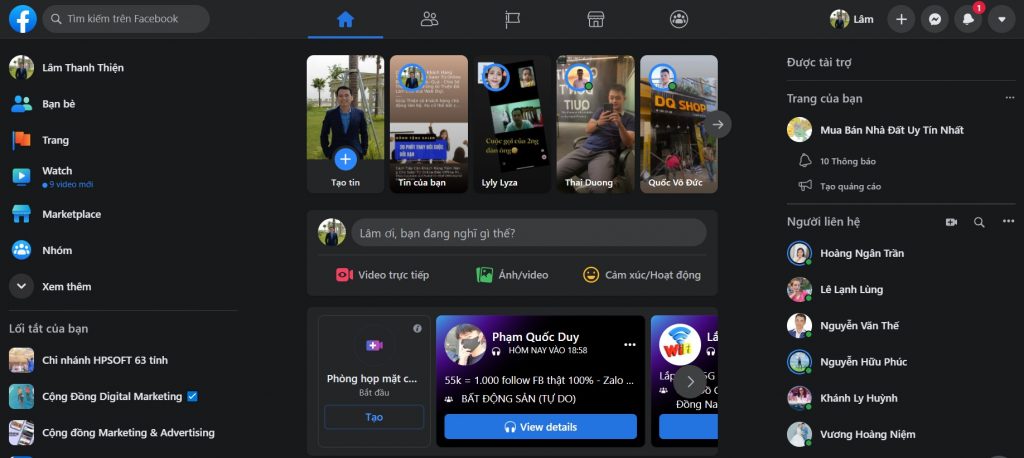 cách tạo Fanpage trên Facebook vơi giao diện desktop bước 1[/caption]
Bước 2: Chọn biểu tượng dấu "+" kế bên biểu tượng messenger góc trên bên phải
Bạn di chuột đến biểu tượng dấu "+" kên bên biểu tượng Messenger nằm ở góc trên bên phải màn hình desktop. Sau đó click vào dấu "+" đó.
[caption id="attachment_7304" align="aligncenter" width="1024"] cách tạo Fanpage trên Facebook vơi giao diện desktop bước 2[/caption]
Bước 3: Chọn trang
Sau khi click vào dấu "+" bạn sẽ thấy một danh sách hiển thị ra và bạn click vào "chọn trang".
[caption id="attachment_7305" align="aligncenter" width="994"] cách tạo Fanpage trên Facebook vơi giao diện desktop bước 3[/caption]
Bước 4: Điền thông tin trang và bấm tạo trang
Tại đây bạn sẽ được dẫn đến giao diện như hình dưới, và điền thông tin trang vào: tên trang, hạng mục và mô tả.
[caption id="attachment_7306" align="aligncenter" width="1024"] cách tạo Fanpage trên Facebook vơi giao diện desktop bước 4[/caption]
- Tên trang: Ngắn gọn thường đăng theo "thương hiệu" hoặc "từ khóa + thương hiệu". Trong hình bên trên là đang đặt theo thương hiệu.
- Hạng mục: bạn được phép chọn 3 hạng mục liên quan nhất đến lĩnh vực bạn kinh doanh.
- Mô tả: Bạn hãy viết mô tả ngắn tầm 155 ký tự để mô tả về Fanpage của bạn.
=>> Sau khi điền thông tin trang xong thì bấm "tạo trang" bên dưới là xong. Một lúc sau, Facebook sẽ hiển thị thông báo là bạn đã tạo thành công hay chưa. Nếu lỗi Facebook sẽ báo. Bạn chỉ cần làm theo chỉ dẫn của Facebook cho đến khi nhận được hiển thị "trang của bạn đã được tạo".
Bước 5: Quay về Faceook cá nhân và chọn vào biểu tượng quản trị Fanpage hình lá cờ
Ở bước này mục đích là tìm đến trang đã được tạo để bắt đầu tối ưu Fanpage trở nên chuyên nghiệp và thu hút khách hàng.
[caption id="attachment_7307" align="aligncenter" width="1024"]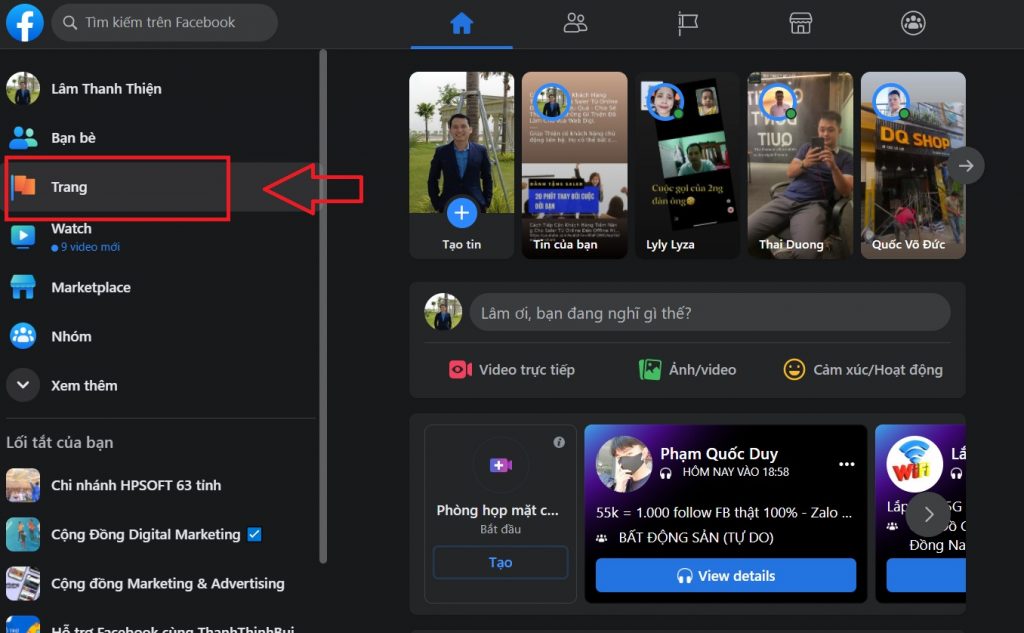 cách tạo Fanpage trên Facebook vơi giao diện desktop bước 5[/caption]
Bước 6: Chọn Fanpage bạn cần tối ưu
[caption id="attachment_7308" align="aligncenter" width="1024"]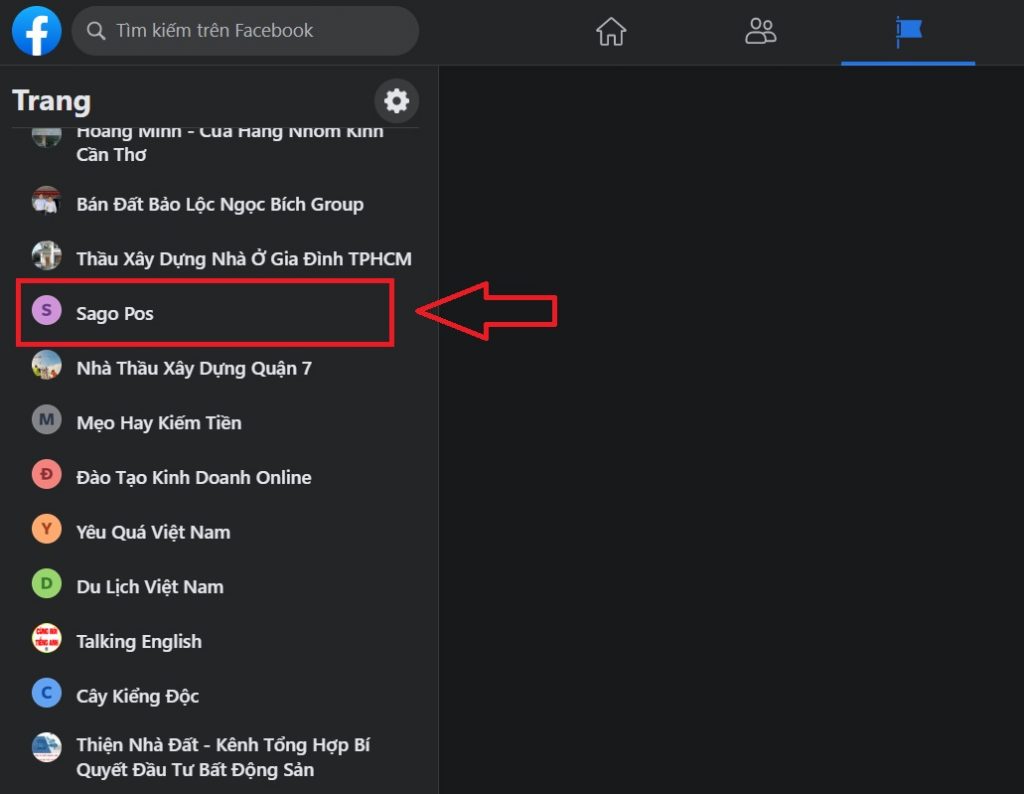 cách tạo Fanpage trên Facebook vơi giao diện desktop bước 6[/caption]
Click vào Fanpage cần tối ưu và chuyển qua bước tiếp theo.
Bước 7: Thêm số điện thoại WhatsApp nếu có
Nếu như có WhatsApp thì thêm vào. Không có thì bấm dấu "x" tắt đi.
[caption id="attachment_7309" align="aligncenter" width="1024"]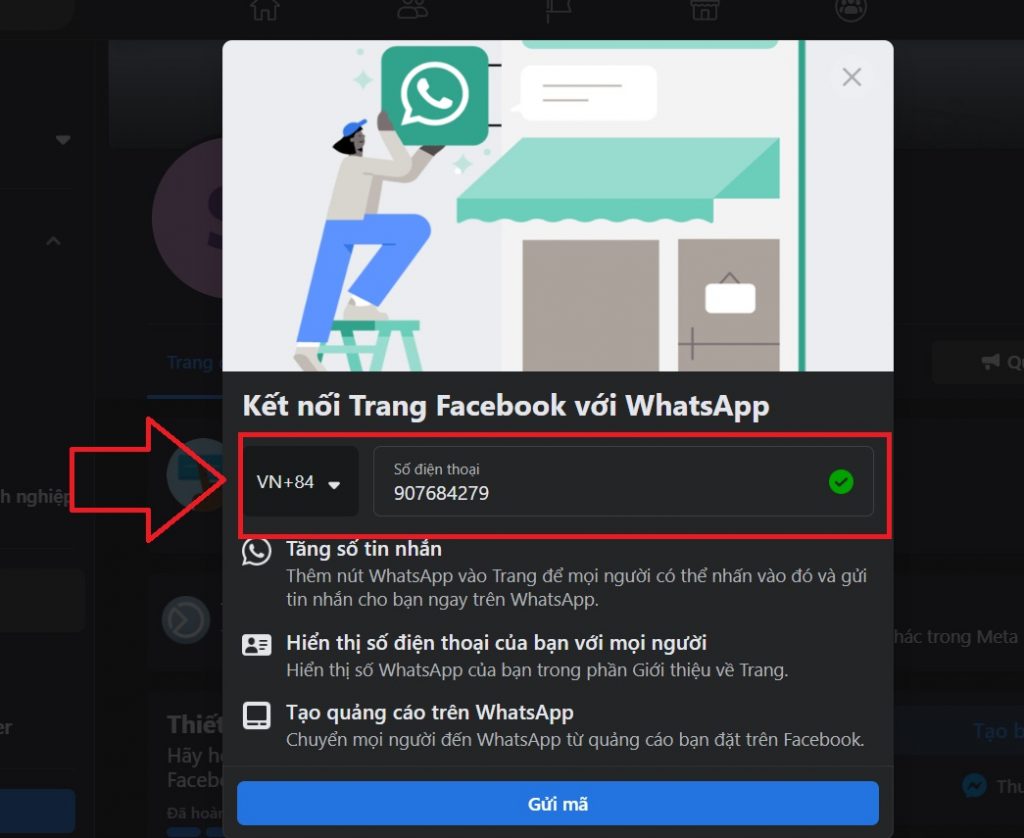 cách tạo Fanpage trên Facebook vơi giao diện desktop bước 7[/caption]
Bước 8: Chỉnh sửa ảnh bìa và ảnh avatar cho Fanpage
[caption id="attachment_7311" align="aligncenter" width="1024"] cách tạo Fanpage trên Facebook vơi giao diện desktop bước 8[/caption]
Ở bước này cần chuẩn bị 2 ảnh đã thiết kế thật đẹp với kích thước chuẩn nhé:
- Kích thước ảnh bìa (ảnh to to mũi tên đầu tiên từ trên xuống í): Xem trên máy tính: 820 x 312 px; Xem trên mobile: 640 x 360 px; Kích thước tối thiểu: 400 x 150 pixel; Dung lượng file lý tưởng: Dưới 100KB. Bạn có thể lên Google tìm hiểu thêm về kích thước chuẩn để design một hình ảnh thật bắt mắt nhé.
- Kích thước ảnh avatar (ảnh màu hường hường có chữ s trong hình trên á): Bạn design ảnh có kích thước 300 x 300 px nhé.
Bước 9: Bấm vào chỉnh sửa thông tin trang
[caption id="attachment_7312" align="aligncenter" width="876"]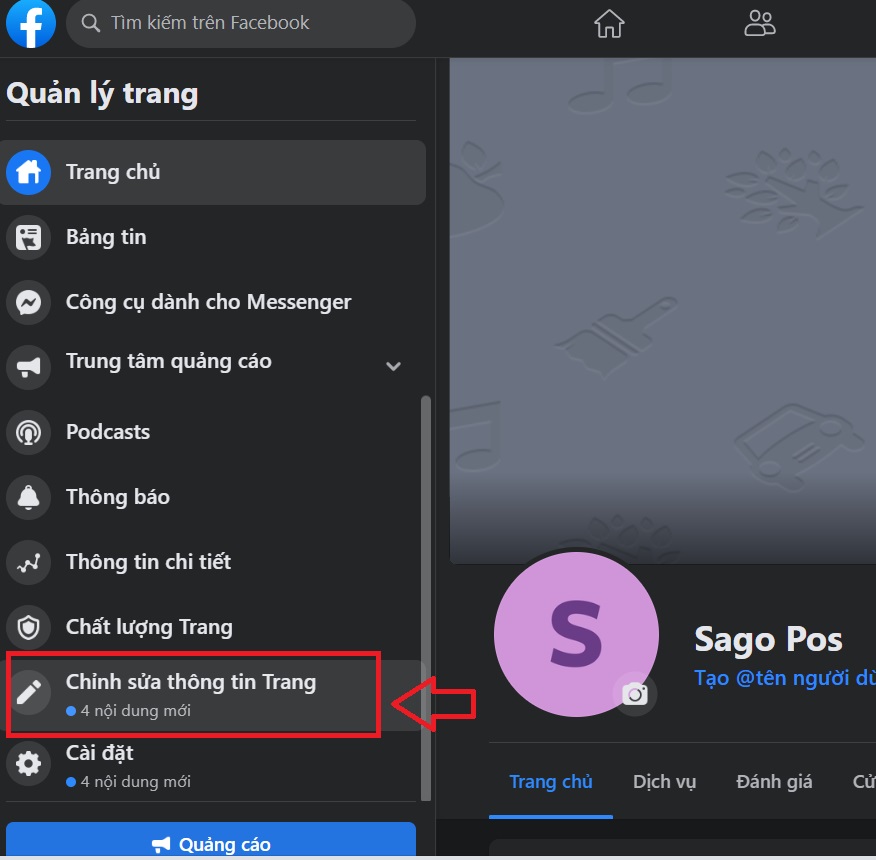 cách tạo Fanpage trên Facebook vơi giao diện desktop bước 9[/caption]
Bước 10: Kéo xuống dưới chỉnh sửa lại tất cả thông tin của trang
[caption id="attachment_7313" align="aligncenter" width="959"] cách tạo Fanpage trên Facebook vơi giao diện desktop bước 10[/caption]
Tại đây, bàn cần thêm hoặc chỉnh sửa lại những thông tin sau:
- Tên
- Mô tả
- Hạng mục
- Số điện thoại
- Trang web
- Địa chỉ
- Giờ mở cửa
- Giá tiền
- Vv...
Bước 11: Click cài đặt cho toàn Fanpage
Sau khi chỉnh sửa thông tin trang ở bước 10 xong thì để ý bên trái góc dưới có biểu tượng bánh răng với dòng chữ "cài đặt". Hãy click vào nó và bắt đầu tối ưu cho toàn Fanpage.
[caption id="attachment_7314" align="aligncenter" width="927"]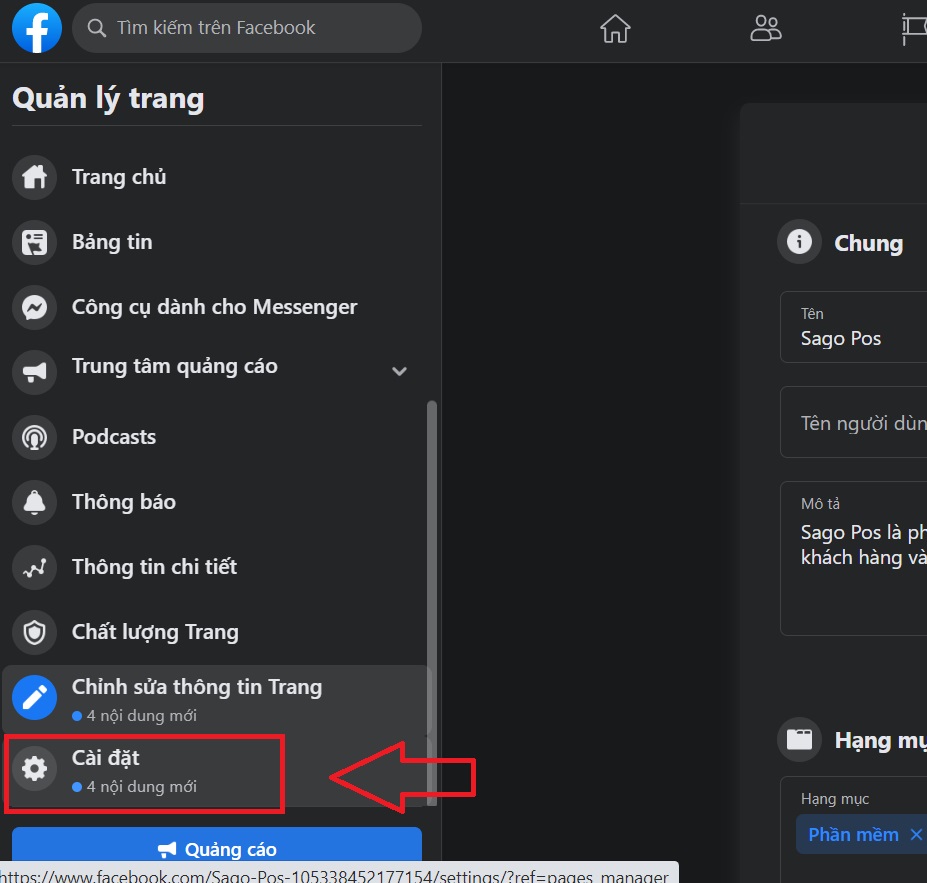 cách tạo Fanpage trên Facebook vơi giao diện desktop bước 11[/caption]
Bước 12: Tối ưu cài đặt chung cho trang.
Ở bước này bạn chỉ cần chỉnh sửa 2 mục là được:
- Mục bài viết của khách truy cập
- Mục khả năng gắn thẻ
=>> Làm theo như 2 hình bên dưới là được.
[caption id="attachment_7315" align="aligncenter" width="1024"]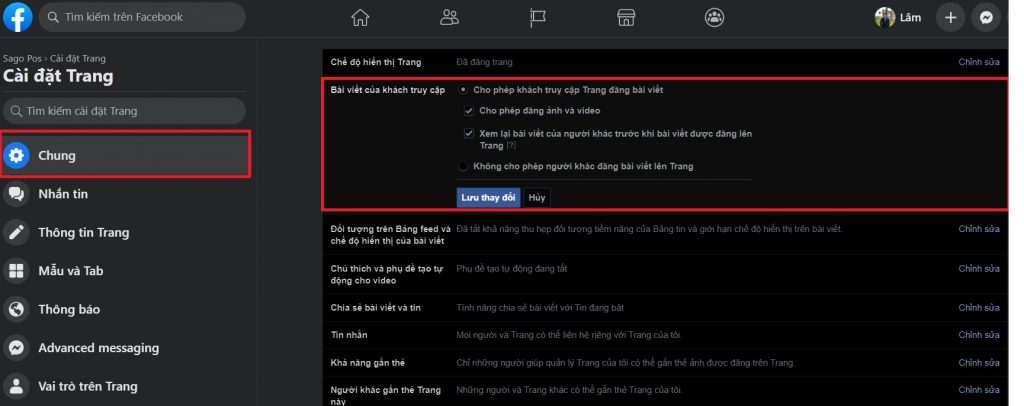 cách tạo Fanpage trên Facebook vơi giao diện desktop bước 12 phần 1[/caption]
[caption id="attachment_7316" align="aligncenter" width="1024"] cách tạo Fanpage trên Facebook vơi giao diện desktop bước 12 phần 2[/caption]
Bước 13: Tối ưu nhắn tin cho Fanpage
Di chuyển xuống duối mục "nhắn tin" sau đó chọn "đi tới tin trả lời tự động" như hình bên dưới.
[caption id="attachment_7317" align="aligncenter" width="1024"] cách tạo Fanpage trên Facebook vơi giao diện desktop bước 13 phần 1[/caption]
Bạn sẽ được dẫn đến giao diện như hình dưới và tối ưu theo ý muốn của bạn:
[caption id="attachment_7318" align="aligncenter" width="1024"]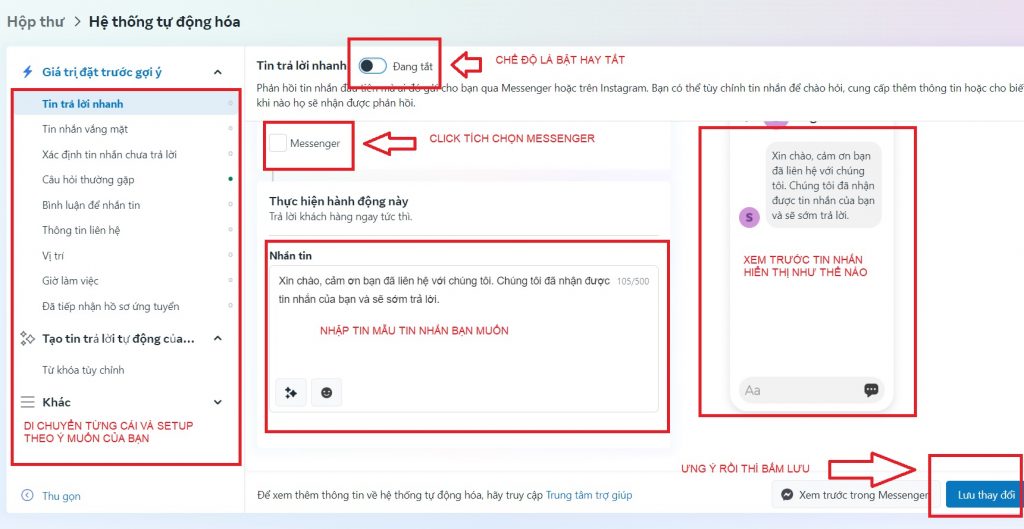 cách tạo Fanpage trên Facebook vơi giao diện desktop bước 13 phần 2[/caption]
Tại đây, bạn có thể cài đặt các tin nhắn tự động cho Fanpage:
- Trả lời nhanh
- Tin nhắn vắng mặt
- Câu hỏi thường gặp
- vv...
Bước 14: Cài đặt mẫu và tab cho Fanpage bán hàng
Sau khi cài đặt tin nhắn tự động xong thì bạn hãy quay lại trình "cài đặt trang" sau đó chọn "mẫu và tab". Ở bước này, bạn chọn chỉnh sửa mẫu và tab theo đúng lĩnh vực kinh doanh của bạn.
Nhưng thông thường chúng tôi chọn mẫu là địa điểm. Vì địa điểm thì khách hàng có thể checking và giúp Fanpage chuyên nghiệp và đẹp hơn.
Tuy nhiên, bạn không cần phải làm theo như Vua Web Digi. Bạn cần chọn mẫu theo ý thích hay lĩnh vực bạn kinh doanh là được.
[caption id="attachment_7321" align="aligncenter" width="1024"] cách tạo Fanpage trên Facebook vơi giao diện desktop bước 14[/caption]
Còn về phần tab thì bạn có thể kéo thả như kéo thả menu vậy! Nếu như bạn cảm thấy khó hình dung ra thì có thể xem video hướng dẫn chi tiết "cách tạo fanpage trên Facebook" của chúng tôi bên dưới:
Kết luận "hướng dẫn tạo Fanpage trên máy tính"
Với 14 bước ở trên thì bạn hoàn toàn đã tạo cho mình một fanpage bán hàng chuyên nghiệp chuẩn SEO.
Nếu hình ảnh và các bước khó hiểu thì bạn có thể xem thêm video hướng dẫn tạo Fanpage bán hàng chuyên nghiệp của Vua Web Digi bên trên nữa thì bạn sẽ tạo được cho mình 1 page bán hàng đẳng cấp mà thôi.
Chúc bạn thành công.
Còn nếu bạn sử dụng điện thoại để tạo Fanpage thì hãy xem bài hướng dẫn của chúng tôi bên dưới:
Hướng dẫn tạo fanpage bán hàng trên điện thoại từ a đến z
Coi thêm tại : Hướng Dẫn Cách Tạo Fanpage Trên Facebook Chuyên Nghiệp Để Bán Hàng Hiệu Quả 2022
source https://vuawebdigi.com/cach-tao-fanpage-tren-facebook/


Nhận xét
Đăng nhận xét